|
HyperWeb Mini POP3 Server Express操作手冊
摘要:以下為HyperWeb Mini POP3 Server Express操作手冊,及使用前注意事項。
目錄
系統需求
HyperWeb Mini POP3 Server Express 硬體需求
HyperWeb Mini POP3 Server Express 軟體需求
系統環境
系統操作
注意事項
以下各節會列出 HyperWeb Mini POP3 Server Express 的硬體及軟體需求 (包括作業系統的建議設定)。
HyperWeb Mini POP3 Server Express 硬體需求
硬體需求:Pemtium III 400MHz或更快CPU處理器、256MB以上記憶體及CD-ROM
HyperWeb Mini POP3 Server Express 軟體需求
以下為支援使用 HyperWeb Mini POP3 Server Express 的作業系統
Microsoft Windows 2000 ,含最新的 Service Pack
Microsoft Windows XP Proessional,含最新的 Service Pack
Microsoft Windows Server 2003,含最新的 Service Pack
HyperWeb Mini POP3 Server Express 所需要的 Internet Information Services (IIS) 及 SMTP服務設定
各作業系統 Internet Information Services (IIS) 設定:
Microsoft Windows 2000
在 [控制台] 中,開啟 [新增或移除程式] 對話方塊。
在 [新增/移除程式] 對話方塊中,按 [新增/移除 Windows 元件]。
在 [Windows元件精靈] 清單中,選擇 [Internet Information Services (IIS)],再按 [詳細資料]。
在 [Internet Information Services (IIS)] 對話方塊中,選擇 [SMTP Service]。
按 [確定]。
按 [下一步] 繼續進行設定。
Microsoft Windows XP Proessional
在 [控制台] 中,開啟 [新增或移除程式] 對話方塊。
在 [新增/移除程式] 對話方塊中,按 [新增/移除 Windows 元件]。
在 [Windows元件精靈] 清單中,選擇 [Internet Information Services (IIS)],再按 [詳細資料]。
在 [Internet Information Services (IIS)] 對話方塊中,選擇 [SMTP Service]。
按 [確定]。
按 [下一步] 繼續進行設定。
Microsoft Windows Server 2003
在 [控制台] 中,開啟 [新增或移除程式] 對話方塊。
在 [新增/移除程式] 對話方塊中,按 [新增/移除 Windows 元件]。
在元件清單中,選擇 [應用程式伺服器]。
按 [詳細資料] 查看應用程式伺服器的元件清單,選擇 [Internet Information Services (IIS)],再按 [詳細資料]。
選取 [SMTP Service]。
按 [確定]。
按 [確定]。
按 [下一步] 繼續進行設定。SMTP 服務設定
在 [我的電腦] 按右鍵,選擇 [管理] 。
在 [電腦管理] 視窗中,展開 [服務及應用程式] 項目。
再展開 [Internet Information Services (IIS)] 項目(Windows Server 2003 為 [網際網路資訊服務(IIS)管理員] 。
選擇 [預設 SMTP 虛擬伺服器] 按滑鼠右鍵,選擇 [內容]。
在 [預設 SMTP 虛擬伺服器 內容] 對話方塊中,選擇 [存取] 頁籤,在 轉接限制項目中按 [轉接] 。
在 [轉接限制] 對話方塊中,選擇 [只有下列項目] ,再按 [新增] 。
在 [電腦] 對話方塊中,選擇 [單一電腦] ,在 [IP位址] 輸入 『127.0.0.1』。
按 [確定]。
按 [確定]。
按 [確定]。
展開 [預設 SMTP 虛擬伺服器],選擇 [網域] ,按滑鼠右鍵,選擇 [新增] → [網域] 。
在 [新增 SMTP 網域精靈] 對話方塊中,選擇 [別名] ,按 [下一步]。
在名稱輸入您接收郵件位址的網域名稱(在電子郵件位址 (@) 符號後的所有項目),按 [完成]。※ 若要透過此伺服器寄信至外部信箱,請執行下列設定
在 [我的電腦] 按右鍵,選擇 [管理] 。
在 [電腦管理] 視窗中,展開 [服務及應用程式] 項目。
再展開 [Internet Information Services (IIS)] 項目(Windows Server 2003 為 [網際網路資訊服務(IIS)管理員] 。
選擇 [預設 SMTP 虛擬伺服器] 按滑鼠右鍵,選擇 [內容]。
在 [預設 SMTP 虛擬伺服器 內容] 對話方塊中,選擇 [存取] 頁籤,在存取控制按 [授權] 。
在 [授權] 對話方塊中,選擇 [基本驗證] ,再按 [新增] 。
按 [確定]。
按 [確定]。
接著建立使用這驗證帳號
在 [電腦管理] 視窗中,展開 [系統工具] 項目。
再展開 [本機使用者和群組] 項目 。
選擇 [使用者] 按滑鼠右鍵,選擇 [新使用者]。
在 [新使用者] 對話方塊中,設定使用者名稱及密碼,再按 [建立]。※ 使用者設定 ※
如果使用者使用Outlook Express 收發信件,
在 Outlook Express 中,按一下 [工具] 功能表上的 [帳戶]。
按一下 [郵件] 索引標籤,選取您想要變更的帳戶,然後按一下 [內容] 按鈕。
按一下 [服務] 索引標籤。
在 [伺服器資訊] 中,刪除 [外送郵件 (SMTP)] 方塊內的項目,然後輸入郵件伺服器名稱。
在 [外送郵件伺服器] 中,按一下以選取 [我的伺服器需要驗證] 核取方塊,然後按下 [設定] 按鈕。
在 [登入資訊] 中,按一下 [登入使用名稱]。
在 [帳戶名稱] 方塊中,輸入使用者帳號。
在 [密碼] 方塊中,輸入使用者密碼。
按一下 [確定],關閉 [外送郵件伺服器] 對話方塊。
按一下 [確定],關閉 <[郵件帳戶]>[內容] 對話方塊。
按一下 [關閉]。
HyperWeb POP3 Server Express 不需要安裝就可以直接執行的應用程式。
執行HyperWeb POP3 Server Express 主程式 [MiniPOP3.exe]。
按 [設定] 。
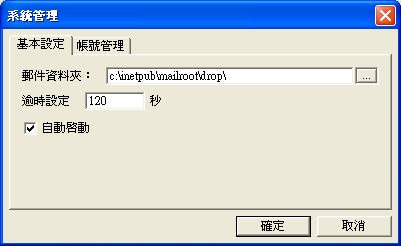
在 [系統設定] 對話方塊中,點選 [基本設定] 頁籤。
在郵件資料夾請選擇系統磁碟所在的 Inetpub\mailroot\Drop 的資料夾(如:c:\Inetpub\mailroot\Drop)。
※ 基本設定完成後請重新啟動程式,設定才能生效。
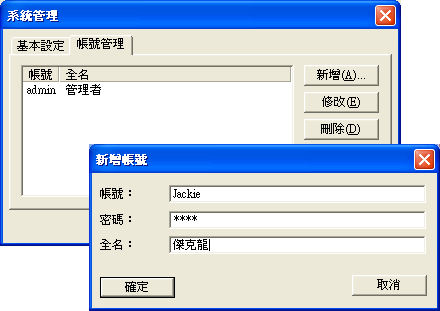
在 [系統設定] 對話方塊中,點選 [帳號管理] 頁籤。
在 [帳號管理] 可新增、修改及刪除使用者帳號。
[新增] :建立使用者帳號、密碼及全名。
[修改] :更新使用者帳號、密碼及全名資料。
[刪除] :刪除使用者帳號。
若您有架設防火牆或啟動Microsoft 防火牆(Windows XP 及 Windows Server 2003 內建),請開啟服務POP3 (110埠)及SMTP(25埠)。否則將會造成信件無法收發。